
Cara membuat tabel MySQL merupakan salah satu dasar penting yang harus dipahami saat belajar database maupun membangun website dan aplikasi. Tabel digunakan untuk menyimpan data secara terstruktur, mulai dari data pengguna, produk, transaksi, hingga informasi lainnya dalam sistem database MySQL.
Jika kamu sedang mencari cara membuat tabel MySQL dengan CMD, artikel ini akan membahas langkah-langkah lengkap mulai dari login ke MySQL, membuat tabel menggunakan perintah CREATE TABLE, melihat struktur tabel, mengedit tabel dengan ALTER TABLE, hingga menghapus tabel menggunakan DROP TABLE.
Apa itu Tabel di MySQL?
Tabel di MySQL adalah struktur dalam database yang digunakan untuk menyimpan data dalam bentuk baris (row) dan kolom (column). Setiap tabel memiliki sejumlah field dengan tipe data tertentu, seperti angka, teks, tanggal, atau nilai boolean untuk mengelola informasi secara terstruktur.
Dalam sistem manajemen basis data relasional (Relational Database Management System/RDBMS) seperti MySQL, tabel digunakan untuk menyimpan berbagai jenis data, misalnya data pelanggan, transaksi, produk, maupun pengguna aplikasi. Tabel juga dapat saling terhubung melalui relasi menggunakan primary key dan foreign key.
Baca Juga: Cara Membuat Database MySQL dengan CMD dan phpMyAdmin
Cara Membuat Tabel di MySQL
Berikut adalah langkah-langkah sederhana untuk membuat tabel di MySQL menggunakan perintah CREATE TABLE:
1. Masuk ke MySQL melalui Command Line Interface (CLI)
Untuk membuat tabel di MySQL, kamu harus masuk ke dalam MySQL melalui Command Line Interface (CLI). Cara termudah untuk melakukannya adalah dengan membuka terminal atau command prompt dan mengetikkan perintah berikut:mysql -u username -p
Di mana “username” adalah nama pengguna MySQL kamu. Setelah itu, MySQL akan meminta kamu untuk memasukkan kata sandi untuk masuk ke dalam database.
2. Memilih Database yang Akan Digunakan
Setelah kamu berhasil masuk ke dalam MySQL, langkah selanjutnya adalah memilih database yang akan digunakan untuk membuat tabel. Perintah untuk memilih database adalah sebagai berikut:

USE nama_database;Code language: SQL (Structured Query Language) (sql)3. Membuat Tabel
Setelah memilih database yang akan digunakan, selanjutnya kamu dapat membuat tabel dengan perintah CREATE TABLE. Berikut adalah contoh perintah untuk membuat tabel dengan nama “produk”:
CREATE TABLE produk (
id_produk INT(11) NOT NULL AUTO_INCREMENT,
nama_produk VARCHAR(255) NOT NULL,
harga_produk INT(11) NOT NULL,
PRIMARY KEY (id_produk)
);
Code language: SQL (Structured Query Language) (sql)
Perintah di atas akan membuat tabel “produk” dengan tiga kolom: “id_produk”, “nama_produk” dan “harga_produk”. Kolom “id_produk” diatur sebagai INT(11) NOT NULL AUTO_INCREMENT, yang berarti setiap kali kamu menambahkan data baru ke dalam tabel, nilai pada kolom “id_produk” akan otomatis bertambah satu. Kolom “nama_produk” dan “harga_produk” diatur sebagai VARCHAR(255) NOT NULL dan INT(11) NOT NULL masing-masing, yang berarti kedua kolom tersebut tidak dapat bernilai NULL.
Baca Juga: Tipe Data MySQL yang Harus Kamu Ketahui
4. Melihat Struktur Tabel yang Telah Dibuat
Setelah berhasil membuat tabel, kamu dapat melihat struktur tabel tersebut dengan perintah DESCRIBE. Berikut adalah contoh perintah untuk melihat struktur tabel “produk”:
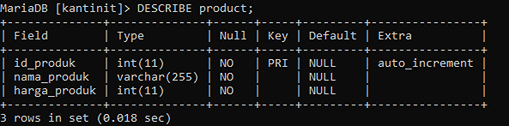
DESCRIBE produk;Code language: SQL (Structured Query Language) (sql)Perintah di atas akan menampilkan informasi tentang struktur tabel “produk”, termasuk nama kolom, tipe data dan pengaturan lainnya.
Contoh Perintah untuk Membuat Tabel di MySQL
Berikut ini adalab beberapa contoh untuk membuat tabel di MySQL dengan CMD.
1. Membuat Tabel dengan Satu Kolom
Untuk membuat tabel dengan satu kolom, kamu dapat menggunakan perintah CREATE TABLE dengan format berikut:
CREATE TABLE nama_tabel (nama_kolom tipe_data);Code language: SQL (Structured Query Language) (sql)Contoh perintah untuk membuat tabel dengan satu kolom bernama “nama_produk” dengan tipe data VARCHAR(255) adalah sebagai berikut:
CREATE TABLE produk (nama_produk VARCHAR(255));Code language: SQL (Structured Query Language) (sql)2. Membuat Tabel dengan Beberapa Kolom
Untuk membuat tabel dengan beberapa kolom, kamu dapat menambahkan nama kolom dan tipe data setiap kolom yang dibutuhkan, seperti contoh perintah di atas.
Baca Juga: MySQL Insert: Cara Memasukkan Data ke dalam Tabel MySQL
3. Menambahkan Primary Key pada Tabel
Primary key adalah kolom atau gabungan beberapa kolom yang digunakan sebagai pengenal unik untuk setiap baris dalam tabel. Untuk menambahkan primary key pada tabel, kamu dapat menambahkan perintah PRIMARY KEY pada salah satu kolom yang sudah dibuat, seperti contoh perintah di atas.
4. Menambahkan Kolom dengan Auto Increment
Kolom dengan auto increment adalah kolom yang nilainya otomatis bertambah satu setiap kali baris baru ditambahkan ke dalam tabel. Untuk menambahkan kolom dengan auto increment, kamu dapat menambahkan perintah AUTO_INCREMENT pada kolom tersebut, seperti contoh perintah di atas.
5. Menambahkan Kolom dengan Tipe Data Numerik
Untuk menambahkan kolom dengan tipe data numerik, kamu dapat menggunakan tipe data seperti INT, FLOAT, atau DOUBLE, dengan menambahkan panjang maksimum nilai pada kolom tersebut, seperti contoh perintah di atas.
6. Menambahkan Kolom dengan Tipe Data Tanggal dan Waktu
Untuk menambahkan kolom dengan tipe data tanggal dan waktu, kamu dapat menggunakan tipe data seperti DATE, TIME, atau DATETIME, seperti contoh perintah di bawah ini:
CREATE TABLE transaksi (
id_transaksi INT(11) NOT NULL AUTO_INCREMENT,
tgl_transaksi DATE NOT NULL,
waktu_transaksi TIME NOT NULL,
PRIMARY KEY (id_transaksi)
);
Code language: PHP (php)
Baca Juga: MySQL Update: Cara Update Data dengan CMD dan phpMyadmin
7. Menambahkan Kolom dengan Tipe Data Teks Panjang
Untuk menambahkan kolom dengan tipe data teks panjang, kamu dapat menggunakan tipe data TEXT, yang memiliki beberapa jenis seperti TEXT, MEDIUMTEXT, atau LONGTEXT, seperti contoh perintah di bawah ini:
CREATE TABLE pengguna (
id_pengguna INT(11) NOT NULL AUTO_INCREMENT,
nama_pengguna VARCHAR(255) NOT NULL,
bio_pengguna TEXT,
PRIMARY KEY (id_pengguna)
);
Code language: SQL (Structured Query Language) (sql)
8. Menambahkan Kolom dengan Tipe Data BLOB
Untuk menambahkan kolom dengan tipe data BLOB, kamu dapat menggunakan tipe data seperti BLOB, MEDIUMBLOB, atau LONGBLOB, yang digunakan untuk menyimpan data biner seperti gambar atau file, seperti contoh perintah di bawah ini:
9. Menambahkan Indeks pada Tabel
Indeks digunakan untuk meningkatkan kinerja pencarian data pada tabel. kamu dapat menambah Indeks pada tabel dengan menggunakan perintah INDEX atau UNIQUE, seperti contoh perintah di bawah ini:

CREATE TABLE pelanggan (
id_pelanggan INT(11) NOT NULL AUTO_INCREMENT,
nama_pelanggan VARCHAR(255) NOT NULL,
email_pelanggan VARCHAR(255) NOT NULL,
INDEX (nama_pelanggan),
UNIQUE (email_pelanggan),
PRIMARY KEY (id_pelanggan)
);
Code language: SQL (Structured Query Language) (sql)
Mengedit Tabel dengan Perintah ALTER TABLE
Kamudapat mengedit tabel yang sudah dibuat dengan menggunakan perintah ALTER TABLE, seperti menambahkan atau menghapus kolom atau indeks, mengubah tipe data kolom dan lain sebagainya.
Contoh perintah untuk menambahkan kolom baru pada tabel “produk” adalah sebagai berikut:
ALTER TABLE produk ADD harga_produk INT(11);Menghapus Tabel dengan Perintah DROP TABLE
Jika kamu ingin menghapus tabel yang sudah dibuat, kamu dapat menggunakan perintah DROP TABLE, seperti contoh perintah di bawah ini:

DROP TABLE nama_tabel;Baca Juga: Cara Membuat View di MySQL Secara Lengkap dan Gampang
Kesimpulan
Pada pembahasan di atas dapat disimpulkan bahwa Cara membuat tabel MySQL dengan CMD dapat dilakukan menggunakan perintah CREATE TABLE setelah berhasil login ke MySQL dan memilih database yang akan digunakan. Selain membuat tabel, pengguna juga dapat mengedit struktur tabel menggunakan ALTER TABLE maupun menghapus tabel dengan DROP TABLE sesuai kebutuhan pengelolaan database.
Dengan memahami struktur tabel, tipe data, primary key, dan query dasar MySQL, kamu akan lebih mudah membangun database yang rapi dan efisien untuk website maupun aplikasi. Pastikan juga struktur tabel dirancang dengan baik agar proses penyimpanan dan pengambilan data berjalan optimal.
Artikel ini merupakan bagian dari seri Database KantinIT.com. Jika artikel ini bermanfaat, jangan lupa bagikan ke media sosial atau ke teman kamu.