

Cara menghilangkan watermark video sering dicari ketika seseorang ingin menghapus logo, teks, atau tanda air pada video untuk keperluan pribadi maupun editing ulang. Proses menghapus watermark video kini bisa dilakukan dengan mudah melalui website online, aplikasi HP, hingga software laptop.
Namun, tidak semua watermark dapat dihapus dengan hasil sempurna karena bergantung pada posisi, ukuran, dan kualitas video. Dalam artikel ini, kami akan membahas cara menghapus watermark video menggunakan web, aplikasi Android, serta software PC atau laptop secara mudah.
Menghilangkan Watermark Video dengan Menggunakan Website
Ada beberapa website yang menyediakan layanan untuk menghapus watermark video secara online. Berikut adalah beberapa website yang dapat digunakan untuk menghapus atau menghilangkan watermark video.
1. Kapwing

Kapwing adalah situs web yang menyediakan berbagai alat pengeditan video, termasuk penghapusan watermark. Untuk menggunakan Kapwing, pertama-tama, kamu harus mengunggah video dengan watermark ke situs web. Setelah itu, pilih alat pengeditan “Remove Watermark” di Kapwing dan ikuti instruksi di layar. Kapwing akan menghilangkan watermark video secara otomatis dan menghasilkan video baru tanpa watermark. Video baru dapat diunduh dan digunakan sesuai keinginan.
2. Unscreen

Unscreen adalah situs web lain yang dapat digunakan untuk menghapus watermark video. Unscreen menggunakan teknologi kecerdasan buatan untuk menghapus watermark dengan presisi tinggi. Untuk menggunakan Unscreen, kamu harus mengunggah video dengan watermark ke situs web. Setelah itu, Unscreen akan menghapus watermark secara otomatis dan menghasilkan video baru tanpa watermark. Video baru dapat diunduh dan digunakan sesuai keinginan.
3. Clideo
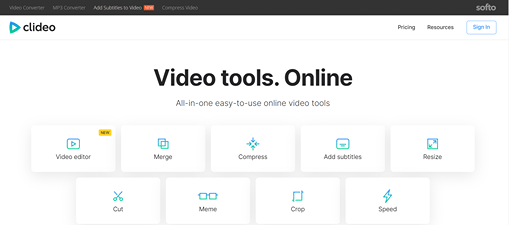
Clideo adalah situs web lain yang menyediakan layanan penghapusan watermark video. Untuk menggunakan Clideo, kamu harus mengunggah video dengan watermark ke situs web. Setelah itu, pilih alat pengeditan “Remove Watermark” di Clideo dan ikuti instruksi di layar. Clideo akan menghapus watermark video secara otomatis dan menghasilkan video baru tanpa watermark. Video baru dapat diunduh dan digunakan sesuai keinginan.
Menghilangkan Watermark Video dengan Menggunakan Aplikasi HP
Ada beberapa aplikasi hp yang dapat digunakan untuk menghilangkan watermark video secara mudah. Berikut adalah beberapa aplikasi hp yang dapat digunakan untuk menghapus watermark video.
1. InShot
InShot adalah aplikasi hp yang populer untuk pengeditan video dan foto. Aplikasi ini dapat digunakan untuk menghapus watermark video dengan mudah. Untuk menghapus watermark menggunakan InShot, pertama-tama, buka aplikasi dan pilih video yang akan dihapus watermarknya. Setelah itu, pilih opsi “Remove Watermark” dan ikuti instruksi di layar. InShot akan menghapus watermark secara otomatis dan menghasilkan video baru tanpa watermark. Video baru dapat diunduh dan digunakan sesuai keinginan.
2. Video Eraser

Video Eraser adalah aplikasi hp lain yang dapat digunakan untuk menghapus watermark video. Aplikasi ini memiliki antarmuka pengguna yang sederhana dan mudah digunakan. Untuk menghapus watermark menggunakan Video Eraser, pertama-tama, buka aplikasi dan pilih video yang akan dihapus watermarknya. Setelah itu, pilih opsi “Remove Watermark” dan ikuti instruksi di layar. Video Eraser akan menghapus watermark secara otomatis dan menghasilkan video baru tanpa watermark. Video baru dapat diunduh dan digunakan sesuai keinginan
3. Remove & Add Watermark

Remove & Add Watermark adalah aplikasi hp yang memiliki fitur untuk menghapus watermark dari video. Aplikasi ini juga memungkinkan pengguna untuk menambahkan watermark ke video mereka sendiri jika diinginkan.
Untuk menghapus atau menghilangkan watermark menggunakan Remove & Add Watermark, pertama-tama, buka aplikasi dan pilih video yang akan dihapus watermarknya. Setelah itu, pilih opsi “Remove Watermark” dan ikuti instruksi di layar. Remove & Add Watermark akan menghapus watermark secara otomatis dan menghasilkan video baru tanpa watermark. Video baru dapat diunduh dan digunakan sesuai keinginan.
Menghilangkan Watermark Video dengan Menggunakan Aplikasi Laptop
Ada beberapa aplikasi laptop yang dapat digunakan untuk menghilangkan watermark video secara mudah. Berikut adalah beberapa aplikasi laptop yang dapat digunakan untuk menghapus watermark video.
1. Wondershare Filmore

Wondershare Filmora adalah aplikasi pengeditan video yang populer dan mudah digunakan. Aplikasi ini juga memiliki fitur untuk menghapus watermark dari video.
Untuk menghapus atau menghilangkan watermark menggunakan Wondershare Filmora, pertama-tama, buka aplikasi dan impor video yang akan dihapus watermarknya. Setelah itu, pilih opsi “Remove Watermark” dan ikuti instruksi di layar. Wondershare Filmora akan menghapus watermark secara otomatis dan menghasilkan video baru tanpa watermark. Video baru dapat diekspor dan digunakan sesuai keinginan.
2. Adobe Primiere Pro
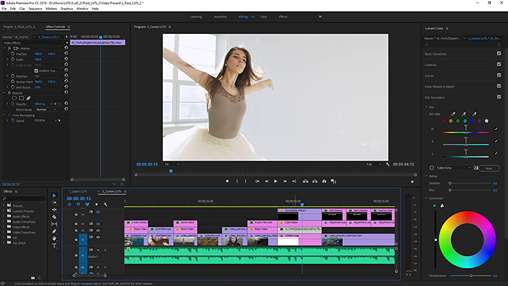
Adobe Premiere Pro adalah aplikasi pengeditan video profesional yang dapat digunakan untuk menghapus watermark dari video. Aplikasi ini memiliki fitur yang sangat kuat dan dapat melakukan pengeditan video yang kompleks.
Untuk menghapus atau menghilangkan watermark menggunakan Adobe Premiere Pro, pertama-tama, buka aplikasi dan impor video yang akan dihapus watermarknya. Setelah itu, pilih opsi “Remove Watermark” dan ikuti instruksi di layar. Adobe Premiere Pro akan menghapus watermark secara otomatis dan menghasilkan video baru tanpa watermark. Video baru dapat diekspor dan digunakan sesuai keinginan.
3. VideoProc
VideoProc adalah aplikasi pengeditan video yang dapat digunakan untuk menghapus watermark dari video. Aplikasi ini memiliki fitur yang sangat mudah digunakan dan cocok untuk pemula.
Untuk menghapus atau menghilangkan watermark menggunakan VideoProc, pertama-tama, buka aplikasi dan impor video yang akan dihapus watermarknya. Setelah itu, pilih opsi “Remove Watermark” dan ikuti instruksi di layar. VideoProc akan menghapus watermark secara otomatis dan menghasilkan video baru tanpa watermark. Video baru dapat diekspor dan digunakan sesuai keinginan.
Kesimpulan
Cara menghilangkan watermark video dapat dilakukan melalui website online, aplikasi HP, maupun software laptop sesuai kebutuhan. Beberapa metode seperti crop, blur, masking, atau bantuan AI bisa digunakan untuk menghapus logo dan tanda air pada video dengan hasil yang cukup baik.
Namun, sebelum menghapus watermark video, pastikan kamu memahami aturan hak cipta dari konten tersebut. Sebaiknya gunakan metode ini untuk kebutuhan pribadi atau pada video yang memang kamu miliki agar terhindar dari pelanggaran hak cipta.
Artikel ini merupakan bagian dari seri Tips & Trik KantinIT.com. Jika artikel ini bermanfaat, jangan lupa bagikan ke media sosial atau ke teman kamu.