
Node.js merupakan JavaScript runtime yang banyak digunakan untuk membangun aplikasi backend, REST API, real-time application, hingga berbagai tools pengembangan modern. Sebelum mulai belajar atau mengembangkan aplikasi menggunakan Node.js, langkah pertama yang harus dilakukan adalah menginstalnya dengan benar pada sistem operasi yang digunakan.
Pada artikel ini, KantinIT.com akan membahas cara install Node.js di Windows, Linux, dan Mac secara lengkap. Selain itu, kamu juga akan mempelajari cara memverifikasi instalasi Node.js dan npm agar siap digunakan untuk proses development.
Apa Itu Node.js?
Node.js adalah runtime JavaScript berbasis mesin V8 yang dikembangkan oleh Google Chrome. Teknologi ini memungkinkan JavaScript dijalankan di sisi server sehingga developer dapat membangun aplikasi backend, API, sistem real-time, hingga aplikasi berbasis microservices menggunakan satu bahasa pemrograman yang sama, yaitu JavaScript.
Saat ini Node.js menjadi salah satu teknologi backend paling populer karena memiliki performa tinggi, ringan, dan didukung oleh ekosistem npm (Node Package Manager) yang menyediakan jutaan package siap pakai untuk mempercepat proses pengembangan aplikasi.
Persyaratan Sistem Menginstall Node.js
Sebelum memulai proses instalasi, pastikan sistem kamu memenuhi persyaratan sistem yang diperlukan untuk menjalankan Node.js. Persyaratan sistem yang diperlukan adalah:
- CPU dengan kecepatan minimal 1 GHz
- RAM minimal 512 MB
- 350 MB ruang kosong pada hard disk
- Sistem operasi Mac, Windows, atau Linux yang didukung oleh Node.js
- Koneksi internet yang stabil
Cara Menginstall Node.js pada Mac
Berikut adalah langkah-langkah untuk install Nodejs pada sistem operasi Mac:
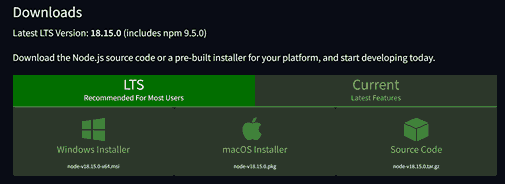
- Kunjungi situs resmi Node.js di https://nodejs.org/en/download/.
- Unduh paket instalasi Node.js untuk sistem operasi Mac.
- Buka file yang sudah diunduh, lalu ikuti panduan instalasi yang muncul di layar.
- Setelah selesai, buka terminal dan ketik perintah “node -v” untuk memeriksa apakah Node.js sudah terinstal dengan benar.
Baca Juga: Node.Js Adalah: Pengertian, Jenis Framework dan Keuntungannya
Cara Menginstall Node.js pada Windows
Berikut adalah langkah-langkah untuk install Nodejs pada sistem operasi Windows:
1. Menggunakan Windows Installer
- Kunjungi situs resmi Node.js di https://nodejs.org/en/download/.
- Unduh paket instalasi Node.js untuk sistem operasi Windows.
- Buka file yang sudah diunduh, lalu ikuti panduan instalasi yang muncul di layar.
- Setelah selesai, buka Command Prompt dan ketik perintah “node -v” untuk memeriksa apakah Node.js sudah terinstal dengan benar.
2. Menggunakan Chocolatey
Chocolatey adalah package manager untuk Windows yang mirip dengan Homebrew di Mac. Berikut adalah langkah-langkah untuk menginstall Node JS menggunakan Chocolatey:
- Pastikan Chocolatey telah terinstall di Windows kamu. Jika belum, kamu dapat menginstallnya dengan perintah berikut di PowerShell:
Set-ExecutionPolicy Bypass -Scope Process -Force; [System.Net.ServicePointManager]::SecurityProtocol = [System.Net.ServicePointManager]::SecurityProtocol -bor 3072; iex ((New-Object System.Net.WebClient).DownloadString('https://chocolatey.org/install.ps1'))Code language: PHP (php)- Setelah Chocolatey terinstall, buka PowerShell sebagai administrator dan jalankan perintah berikut untuk menginstall Node JS:
choco install nodejs- Tunggu hingga proses selesai, maka Node JS sudah terinstall di Windows kamu.
Baca Juga: Node.JS REPL: Pengertian, Kegunaan dan Cara Menggunakan
Cara Menginstall Node.js pada Linux
Berikut adalah langkah-langkah untuk install Nodejs pada sistem operasi Linux:
1. Menggunakan Package Manager
Sebagian besar distribusi Linux memiliki package manager sendiri-sendiri yang memungkinkan pengguna untuk menginstall software dengan mudah. Berikut adalah langkah-langkah untuk menginstall Node JS pada beberapa distribusi Linux populer:
Ubuntu atau Debian
- Buka Terminal dan jalankan perintah berikut untuk memperbarui package list:
sudo apt update- Jalankan perintah berikut untuk menginstall Node JS:
sudo apt install nodejs- Tunggu hingga proses selesai, maka Node JS sudah terinstall di Linux kamu.
CentOS atau Fedora
- Buka Terminal dan jalankan perintah berikut untuk menginstall Node JS:
sudo dnf install nodejsatau
sudo yum install nodejsTunggu hingga proses selesai, maka Node JS sudah terinstall di Linux kamu.
Baca Juga: Plugin VSCode untuk Web Developer agar Coding Lebih Cepat
2. Menggunakan NVM (Node Version Manager)
NVM adalah sebuah tool yang memungkinkan pengguna untuk menginstall dan mengelola berbagai versi Node JS. Berikut adalah langkah-langkah untuk menginstall Node JS menggunakan NVM:
- Buka Terminal dan jalankan perintah berikut untuk menginstall NVM:
curl -o- https://raw.githubusercontent.com/nvm-sh/nvm/master/install.sh | bashCode language: JavaScript (javascript)- Setelah NVM terinstall, buka Terminal baru dan jalankan perintah berikut untuk menginstall versi Node JS terbaru:
nvm install node- Tunggu hingga proses selesai, maka Node JS sudah terinstall di sistem operasi kamu.
Cara Memeriksa Instalasi Node.js dan npm
Setelah proses instalasi selesai, buka Terminal atau Command Prompt lalu jalankan:
node -vKemudian:
npm -vJika kedua perintah menampilkan nomor versi, maka Node.js dan npm telah berhasil diinstal.
Cara Menggunakan Node.js
Setelah Node.js terinstal dengan benar pada sistem kamu, kamu dapat mulai menggunakan Node.js untuk menjalankan aplikasi. Berikut adalah contoh kode JavaScript sederhana yang dapat dijalankan dengan Node.js:
console.log("Hello, World!");Code language: JavaScript (javascript)Untuk menjalankan kode tersebut dengan Node.js, buka terminal dan ketik perintah:
node index.jsCode language: CSS (css)Baca Juga: Apa Itu Coding: Jenis Coding dan Cara Belajar
Kesimpulan
Pada pembahasan di atas dapat disimpulkan bahwa Node.js merupakan JavaScript runtime yang banyak digunakan untuk pengembangan aplikasi backend, API, dan berbagai kebutuhan server-side modern. Proses install Node.js dapat dilakukan dengan mudah di Windows, Linux, maupun Mac menggunakan installer resmi atau tools seperti NVM untuk pengelolaan versi yang lebih fleksibel.
Setelah berhasil menginstal Node.js, pastikan untuk memverifikasi instalasi menggunakan perintah node -v dan npm -v. Dengan Node.js dan npm yang terpasang dengan benar, kamu dapat mulai membangun berbagai aplikasi JavaScript modern secara lebih efisien.
Artikel ini merupakan bagian dari seri NodeJs KantinIT.com. Jika artikel ini bermanfaat, jangan lupa bagikan ke media sosial atau ke teman kamu.